ug模具分模怎么上手?分型面选择的五条原则与实操演示
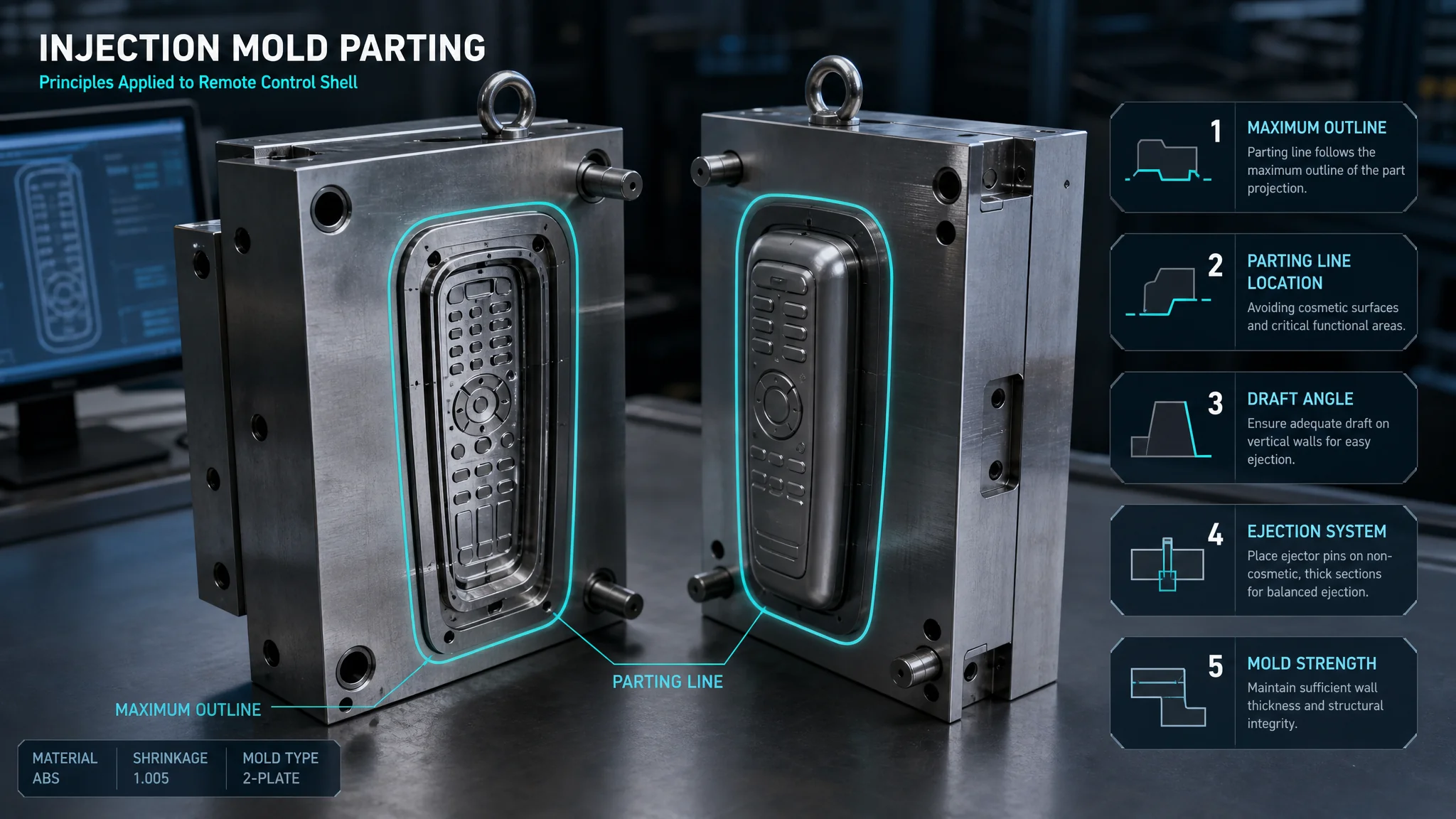
简单说:ug模具分模就是把一个产品3D图拆成动模、定模两个模仁的过程,软件路径是Mold Wizard里的初始化项目、收缩率、工件、分型线、分型面、型芯型腔一路点下来。成败七成在分型面放哪,最大外形轮廓线、顺应外观、避免尖钢薄钢、好加工、利排气,五条原则先于软件。
后台隔三差五收到一类提问:"ug模具分模哪个命令?""我分型面点了没反应怎么回事?"问法五花八门,核心都是同一件事:手里有产品图,想拆出前后模,不知道从哪下手。别急,这关每个学模具的人都得过。我2016年在车间当学徒,第一次拆的是一个肥皂盒,自动分模点了三分钟就出结果,当时觉得分模就这?后来拆到带加强筋的电池盖,分型线走到R角边上死活压不住,一晚上没搞出来,才明白会点命令和会分模是两码事。
先把概念掰清。分模,很多地方也叫拆模,指的是把产品体沿分型面切开,一半长在定模仁上(型腔),一半长在动模仁上(型芯),注塑时两半合起来围出产品的形状。开模时动模带走产品,顶针再把产品顶下来。你在软件里做的,就是提前把这个"切"的动作做完,切出来的两块钢,就是模仁加工的依据。这个网站之前写过UG的整体学习路线(UG模具怎么学)和Mold Wizard的进阶用法,这篇专讲入门:分型面怎么选、Mold Wizard怎么一步步走、翻车了怎么救,操作视角,不讲虚的。
分型面选在哪?五条原则按顺序过一遍
分型面就是动模和定模的接触面,选它的第一原则是放在产品的最大外形轮廓线上,其余四条——顺应外观、避免尖钢薄钢、考虑加工性、兼顾排气——都是在第一条的基础上做妥协和校验。轮到你做决定时,按这个顺序过,基本不会大错。
第一条,最大外形轮廓线。想象产品泡在水里,水位涨到某个位置,水面刚好把产品拦腰分开,这个水位线就是分型线的天然位置。UG里其实有现成工具可视化它:塑模部件验证(MPV)里的"分型线"选项,能按脱模方向自动找出最大轮廓,红色面是一侧、蓝色面另一侧、分型线自己亮出来。我带过的新人十个里有八个跳过这步直接手绘分型线,画的线看着差不多,实际不在最大轮廓上,开模瞬间产品被卡在模仁里——行话叫"咬模"。这一步花两分钟,能省一整天。
第二条,顺应产品外观。分型面经过的地方,制品上会留一圈合模线痕迹,再精密的模具都有。那这圈线放哪?放非外观面。收纳盒的开口边缘、壳件的底面翻边,都是好位置。外观A面(客户天天盯着看的那个面)绝对不让分型线过,晒纹件更狠,纹面和光面在分型线两侧对不上,瑕疵藏都藏不住。碰穿插穿怎么处理,我们在模具分型面怎么选那篇里写过完整版,这里不展开。
第三条,避免尖角薄钢。分型面拐弯的地方,模仁上对应的钢容易变成刀片状,行话叫尖钢、薄钢。尖钢在哪?产品侧面有凹槽、台阶,分型面贴着台阶根走,模仁上就翘起一条薄边,注塑几十万模后崩角,崩下来的钢屑混进制品就是批量的废品事故。我见过一套垃圾桶盖模具,分型面沿着提手根部走,做了根4毫米的薄钢,试模第八千模崩了,现场抢修焊补花了三天。经验值:薄钢最小厚度留5毫米以上,确实避不开的,把分型面往产品里"吃"进去一点,宁可在制品上多留一圈台阶,也别拿钢的命去赌。
第四条,考虑加工性。平直的分型面,铣床一刀飞出来,磨床两遍到位,钳工不用配。斜面、曲面的分型面得用球刀慢慢铣,加工费翻倍,钳工还得红丹配模。所以分型面能平就平,能直就直,非曲面不可的(比如吹风机外壳那种满身是弧的),再上曲面分型。这是个省钱的偏方,土,但真省。磨床加工能达到的平面度,普通厂做到0.01毫米不难,曲面靠钳工手配,能做到0.02毫米就该烧香了。
第五条,兼顾排气。塑料熔体充填时,型腔里的空气要顺着分型面跑出去。分型面在充填末端如果正好贴着产品(贴合面太窄),气排不出去,制品末端会烧焦、缺料,行话叫困气。所以分型面走到充填末端,要留出足够的排气槽空间——常规做法是在定模侧开0.01到0.02毫米深的排气槽,太深了溢料,太浅了排不动。分型面的贴合宽度也别太窄,10到20毫米比较稳,具体数值各家厂有自己的标准。
Mold Wizard实操演示:从产品图到型芯型腔
Mold Wizard分模的主线路径是:初始化项目设好材料和收缩率、用MPV做拔模和分型线分析、定义工件大小、抽取分型线、做分型面、最后"创建型芯和型腔"一键切出两个模仁。一条线走完,产品拆成前后模,全程不用画一个草图也能出结果。
我拿前阵子拆的一个遥控器面壳当例子,走一遍完整流程,你照着点就行。
第一步,初始化项目。打开产品图,进"注塑模向导"工具条,点"初始化项目",选材料(遥控器面壳用ABS),收缩率自动带出1.005。这个1.005是什么概念?产品长100毫米,模仁做到100.5毫米,冷却后缩回来刚好100。常用料的收缩率:ABS千分之五,PP千分之十到十五(有玻纤的另算),PC千分之五到七。客户图纸上标了收缩率的,一律听图纸的,别自作主张。
第二步,设置模具坐标系。设定脱模方向,也就是顶出的反方向,一般是产品外观面朝定模的那个方向。这一步定错了,后面全错,我见过把坐标系Z向设反的,模拆出来前后模颠倒,模具厂对着图看半天没看出毛病,钢开下去了才知道。
第三步,工件。点"工件"按钮,默认给一个比产品大一圈的矩形块,按模仁强度需要改尺寸。遥控器面壳这种100毫米级别的产品,单边留30毫米到40毫米的钢就够(这指的是模仁外形到产品的距离,具体跟模架大小、有没有行位挂钩)。留太小,模仁薄强度不够;留太大,整套模白白胖了一圈,钢材钱多花好几千。
第四步,分型线。点"检查区域"(MPV),先做拔模分析——看倒扣。遥控器面壳内侧有一圈电池仓筋位,深了8毫米,拔模分析显示竖直面一片红。竖直面就是0度拔模,脱模会刮花。处理办法:回产品图把筋位侧面加0.5度拔模,再回到Mold Wizard里更新。MPV的"区域"选项卡里点"设置区域颜色",型腔面自动着蓝、型芯面着红、未定义的面亮黄——分型之前,把所有黄色面逐个指派到蓝或红,一个不留。这一步偷懒,后面分型面必出破洞。然后"抽取区域和分型线",软件把最大轮廓线提出来,遥控器这种简单件,线是闭合的一圈,直接进行下一步。
第五步,分型面。点"设计分型面",简单件直接选"有界平面"或者"条带曲面",分型面自动沿分型线往外扩,扩到把整个工件截面盖住。复杂轮廓(比如面壳边缘有弧度),就退回手动做面:用"扩大曲面""修剪和延伸",或者干脆回建模环境用"拉伸"把分型线拉出去,再缝合进来。分型面做好后,点"编辑分型面和曲面补片"确认闭合。
第六步,型芯和型腔。点"定义型腔和型芯",选分型面,确认——软件咔咔算几秒,工件被切成两块,一块带产品外形凹面(型腔),一块带产品外形凸面(型芯)。分模完成。整个流程熟手下来,遥控器面壳这种难度,十五到二十分钟。我第一次拆的时候,光MPV区域指派就折腾了一小时,黄色面越指派越多,后来发现是产品有个0.2毫米宽的窄缝面没设为"忽略",软件死活算不明白。窄缝、微小面,能用"忽略孔"处理的就别硬指派。
破孔和倒扣:分模翻车的两大重灾区
分模翻车九成出在两件事上:一是产品有破孔没补,分型面从孔里漏过去,切出来的模仁是通的;二是产品有倒扣没先行处理,分型线压不住,区域颜色指派来指派去闭合不了。破孔用补孔工具补,倒扣靠改产品或者上行位斜顶,这是两条不同的路。
先说破孔。什么叫破孔?产品上贯穿的孔(比如面壳上的按键孔、螺丝柱孔),在分模方向上是通的,熔体从这边灌进去会从那边漏出来,所以分模前必须把孔"堵"上。堵上的这块面,成型时由它把孔的位置占住,实际模具上是一根钢针(孔的钢芯)站在模仁上。Mold Wizard里的补孔工具就两个主力的:实体补片和曲面补片。实体补片,用一个实体块把孔填死,适合规则孔(圆孔、方孔),软件自动做,一秒钟的事。曲面补片,用一张面盖在孔上,适合异形孔、边缘曲里拐弯的孔,软件做不了的时候手动来。按键孔这种一排小圆孔,全选上点一下实体补片,唰唰唰全补完。异形孔(比如USB插口的方形带圆角孔),自动补经常失败,报错"无法创建实体",那就回建模环境,自己用"N边曲面"或者"有界平面"盖一张面上去,再用"曲面补片"把这张面认领进来。这里有个数据点:自动补孔在规则孔上的成功率,我自己体感超过九成;异形孔上掉到一半不到,手动是绕不开的功课。
再说跨越面。分型面穿过产品曲面时(比如外壳边缘是弧面),分型面跟产品面之间要"跨越"过渡,处理不好就在弧面最高点附近留下一段接不平的缝。软件给的跨越方式有"引导线""参考",实际用下来,我的偏方是:能不跨越就不跨越,把分型线挪到弧面的根部或顶部,让分型面落在平面上。真躲不开的,引导线方式手动拉,拉完旋转着看一遍接缝,别只看一个视角。
最后是倒扣。产品侧面的凹槽、卡扣,脱模方向拉不出来,这就不是分模能解决的事了,得先定机构:外表面倒扣上行位(滑块),内表面倒扣上斜顶。机构定了、行程算了,分模照常做,行位斜顶的空间再从模仁上切出来。顺序千万别反——先分模后发现倒扣再回头加行位,模仁上现挖滑块槽,强度和冷却全乱套。倒扣怎么判定?MPV拔模分析里红色的竖直面就是嫌疑人名单,逐个过堂。斜顶的机构门道可以看我们模具斜顶那篇,这里点到为止。
顺带提醒一句,分模不是模具设计的全部。模仁拆出来只是骨架,浇口怎么进、顶针怎么布、水路怎么走,每个都是独立的大坑。注塑模具的完整结构,推荐看塑料注塑模具四大系统那篇,把浇注、顶出、冷却、抽芯四块的框架先搭起来,分模的每个决定才知道为谁服务。行业体量也说明这门手艺的需求纵深:根据中国模具工业协会数据,2024年国内模具行业营收超3400亿元(见中国模具工业协会官网),其中塑料模具占比近半,会拆模的人一直有饭吃。
拆不动的时候,先怀疑这三件事
分模卡住时按顺序排查:一是产品几何本身有毛病(破面、缝隙、重复面),先做几何检查;二是MPV区域没指派干净,黄色面还藏着;三是脱模方向设错,整个分析基准歪了。三样都排除了再去怀疑软件,九成情况轮不到第三步。
几何检查这步最冤也最常见。客户发来的IGES档案,导进UG十次有三次带伤:面上一个针尖大的孔、两条边差0.01毫米没接上。这种模型直接分模,报错信息还很迷惑,什么"区域无法提取",新手对着分型线折腾半天,根本想不到是产品模型本身烂了。我的习惯是导入后先跑一遍"检查几何体",有缝先缝(缝合命令,公差放到0.02),实在救不回来的面,删了重做。所以收模型尽量收STP或XT格式,IGES是最容易出事的老格式。模型档案这块的门道,之前在模具CAD软件怎么选里提过,UG的 Parasolid内核对XT天然亲和,同源的格式少折腾。
区域指派不干净,症状是"抽取区域"时报"总面数不等于型腔面加型芯面"。回去看区域颜色,黄的面藏在你没注意的角落——产品底面的一个工艺小凹台、螺丝柱根部的圆角,都容易漏。全指派完再抽取,一次过。
常见问题
ug分模一定要用Mold Wizard吗?
不一定,但入门建议从它开始。Mold Wizard把收缩率、分型面、模仁这些散装步骤打包成按钮流,出错点少。纯手动分模(抽取几何体、缝合、拆分体三件套)是老一辈的做法,高手用起来更快,但每一步都是自由发挥,新人容易把自己绕进去。先学Mold Wizard,再学手动,最后两条腿走路,这是性价比最高的顺序。
分型面做好了但创建型芯型腔报错,怎么回事?
十有八九是分型面没闭合,或者分型面和工件四个侧面之间有缝。点"检查分型面"让软件自己找开口位置,找到后用"修剪和延伸"把面补到工件边界。还有一种情况是补孔的面没被认成补片,重新做一遍"编辑分型面和曲面补片",把补孔面选进去再试。
自动分模的结果能直接用吗?
简单件能,复杂件别想。规矩产品(外壳、平板、盒子)自动分模出来的模仁,我自己的项目里七八成直接能用,剩下的微调分型面边缘。产品有多个方向倒扣或者异形分型面,自动结果基本要大修,有的直接推倒手动重来。自动分模的正确用法是当草稿:先跑一遍看结构,再手动收拾边角。
学ug分模要多久能独立拆中等难度的产品?
每天保证两小时上机,一个月能拆遥控器、收纳盒这种简单件,三个月到半年能独立处理带行位斜顶的中等难度件。瓶颈不在软件操作,在分型面选择的经验——软件命令两周就摸熟了,但"这个产品的分型线放这还是放那"这种判断,得靠拆够三十个五十个真实产品喂出来。
UG正版太贵,学习有什么替代方案?
西门子有面向学生的免费社区版NX,注册后能下载,功能对学习分模够用(详细见Siemens官网NX产品页)。另一个思路是先在SolidWorks模具设计里把分模概念过一遍,SW的模具工具更傻瓜,理解了分型线和分型面再回UG,上手快一半。软件的出身沿革可以看维基百科NX条目,从Unigraphics到Siemens NX这几十年的演进捋一遍,你对它的界面逻辑会宽容很多。
写到这里,把我自己的学习路径也交代一下:当年没人教,MPV里那些红红蓝蓝的面我盯了一个礼拜才琢磨明白是什么意思。现在你十分钟读完这篇就绕过了那个礼拜,剩下的路只能自己上机走。分模这件事,手熟比什么都重要,找十个产品图,从肥皂盒拆到充电器外壳,拆完跟人讨论分型线为什么放这,比看一百集视频管用。我个人的偏心眼:建议每拆完一个就存档截图,三个月后回头看,你会笑话当初的自己,这个感觉挺爽的。觉得有用的话分享给做模具的朋友——这个行业信息差就是成本差。